Instalar NetCodex
Descarga el instalador para Windows, deja que instale WebView2 si hace falta y abre NetCodex por primera vez. Sin cuenta, sin Python y sin permisos de administrador.
Descarga el instalador
Abre la página de descarga
Entra en Instalar y elige Descargar para Windows. Obtienes
NetCodex-Setup-<versión>-x64.exe, un instalador de Windows de 64 bits.Ejecuta el instalador
Se instala solo para tu usuario, así que no pide permisos de administrador. Puedes añadir un acceso directo en el escritorio; la entrada del menú Inicio se crea siempre.
Abre NetCodex
Abre NetCodex desde el menú Inicio. La última página del instalador también puede abrirlo por ti.
Si aparece Windows SmartScreen
El instalador todavía no tiene firma digital de código. Por eso, la primera vez que lo ejecutes Windows SmartScreen puede decir Windows protegió su PC. Es lo normal con apps sin firmar y no significa que se haya encontrado un virus.
- Elige Más información.
- Comprueba que la app es
NetCodex-Setup-<versión>-x64.exe. - Elige Ejecutar de todas formas.
Si quieres asegurarte de que el archivo es el que publicamos, compara su SHA-256 con el valor de la página de descarga: abre PowerShell en tu carpeta de Descargas y ejecuta este comando.
WebView2
NetCodex dibuja su ventana con Microsoft Edge WebView2, que ya viene en Windows 11 y en la mayoría de equipos con Windows 10. El instalador incluye el instalador de WebView2 de Microsoft y lo instala en silencio solo si falta.
Si al abrir NetCodex sigue faltando WebView2 (por ejemplo con el .exe portable), un mensaje de Windows ofrece instalarlo o abre la página de descarga de Microsoft, y NetCodex se cierra. Instálalo y vuelve a abrir NetCodex. NetCodex nunca se abre en un navegador web en su lugar.
Primer inicio
Al abrirse por primera vez, NetCodex busca las herramientas de IA de tu equipo (Codex, Claude Code, OpenCode, Antigravity, Cursor y más) y agrupa sus chats por carpeta de proyecto. No se sube nada: solo lee los archivos que esas herramientas ya guardan en tu disco.
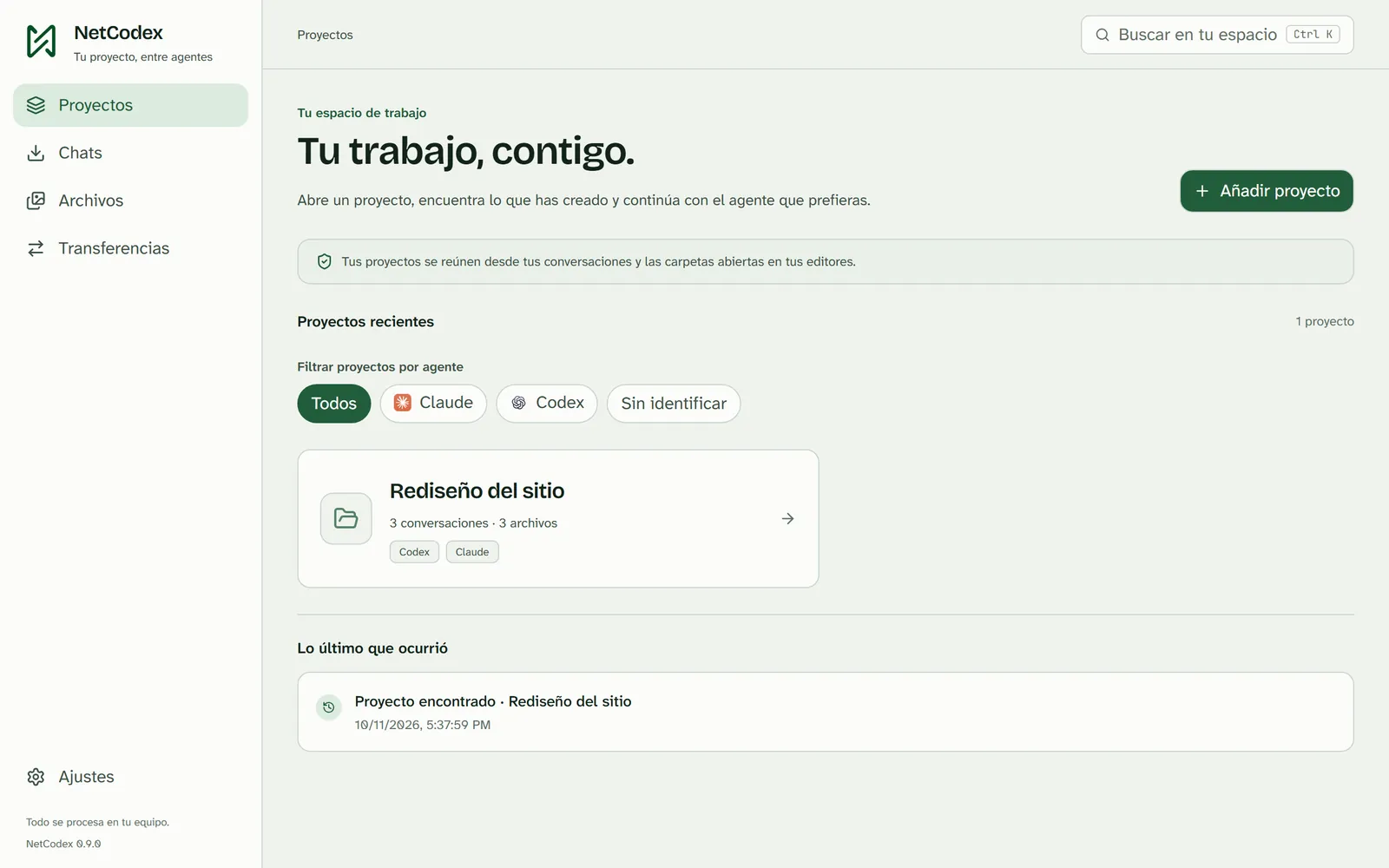
- Resumen muestra dónde lo dejaste, lo que necesita seguimiento y la actividad reciente.
- Proyectos y Sesiones agrupan el trabajo de todos tus agentes por carpeta; cada sesión trae Continuar.
- Agentes, Actividad y Favoritos muestran cada agente, la línea de tiempo y lo que marcaste con estrella.
- Integraciones dice qué puede hacer NetCodex con cada plataforma e importa exportaciones de ChatGPT y Claude.ai.
- Ajustes reúne las carpetas, la apariencia, la terminal y el editor, las actualizaciones y tus datos. Ctrl K busca en todo.
macOS y Linux
Todavía no hay instalador para macOS ni Linux. Con Python 3.12 o superior puedes instalar la misma app con pipx y abrirla con netcodex desktop. Estas instalaciones no se actualizan solas.
Desinstalar
Abre Configuración → Aplicaciones → Aplicaciones instaladas de Windows, busca NetCodex y elige Desinstalar. Tus chats y tus exportaciones no se tocan. La configuración queda en %APPDATA%\NetCodex; borra esa carpeta si también quieres eliminarla.
Las capturas muestran datos de ejemplo.