Pasar un chat a otro agente
Copia una conversación de un agente de IA a otro (Codex, Claude Code en Claude Desktop, OpenCode o Antigravity) y sigue trabajando donde lo dejaste.
Continuar en… copia la conversación completa al historial propio de la otra app, así que aparece allí como cualquier otro chat. Tu chat original no cambia.
Paso a paso
Abre la sesión
En Sesiones (o en la pestaña Sesiones de un proyecto), abre la sesión que quieres continuar. Ctrl K la encuentra por su título o su contenido.
Pulsa Continuar
El menú Continuar ▾ ofrece retomarla en su propio agente y, al final, Continuar en otro agente….
Elige Continuar en otro agente…
Se abre la ventana de transferencia con esa conversación ya elegida. Para un proyecto entero con sus archivos, usa Continuar ▾ en la cabecera del proyecto.
Elige el destino
Se ofrecen todas las apps que de verdad pueden recibir chats, agrupadas en Apps de escritorio, Extensiones de VS Code (marcadas Beta) y Terminal. Si el chat ya está en el historial de ese agente (por ejemplo, un chat de Claude Code y el destino Claude Code en VS Code), verás Ya está en tu historial con la forma de abrirlo allí. Las apps que todavía no pueden recibir chats aparecen en Próximamente, con el motivo.
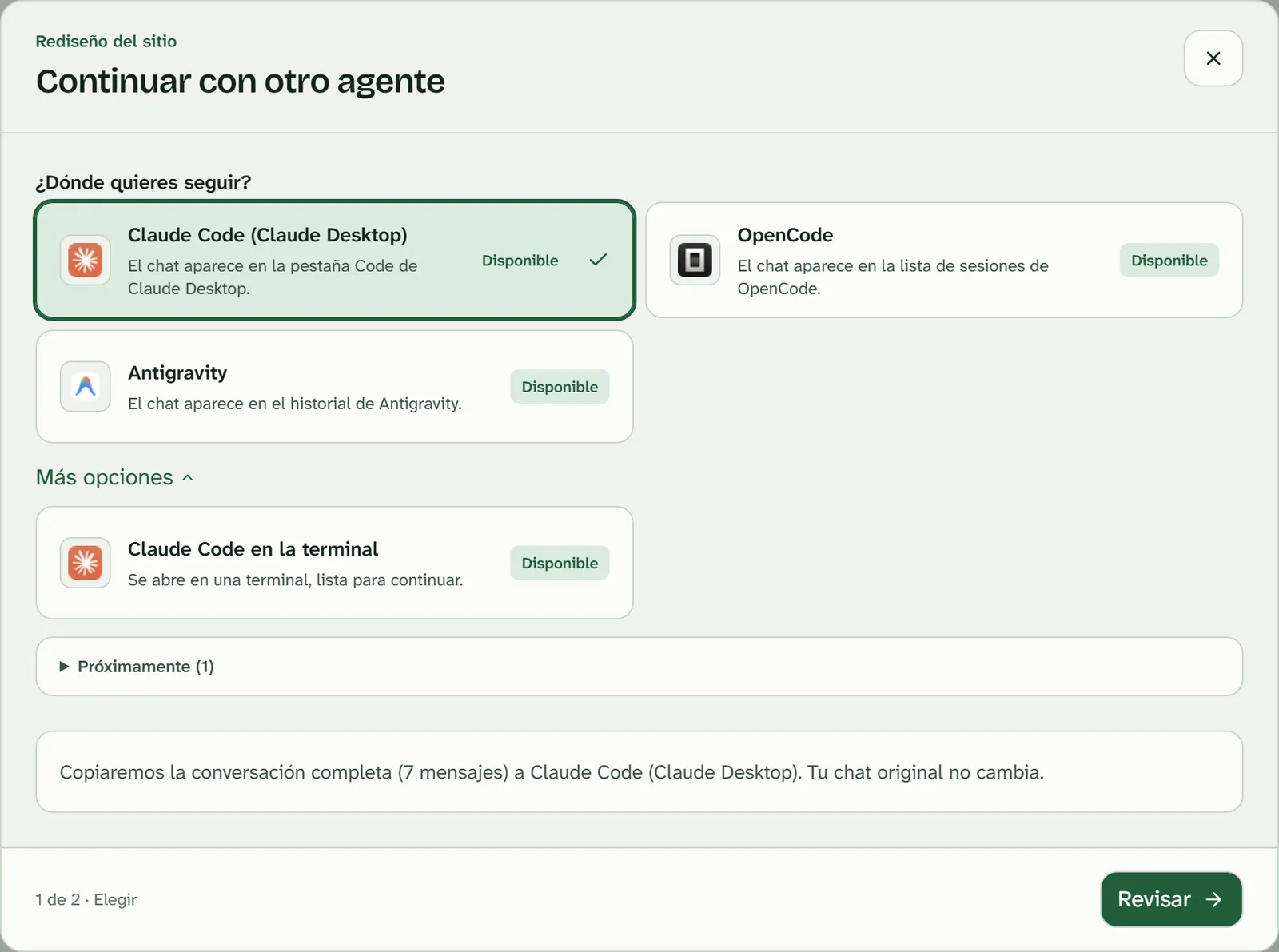
Revisa y copia
Pulsa Revisar para ver exactamente qué se copiará y después Copiar a …. Puedes cerrar la ventana mientras trabaja: el resultado queda en Transferencias.
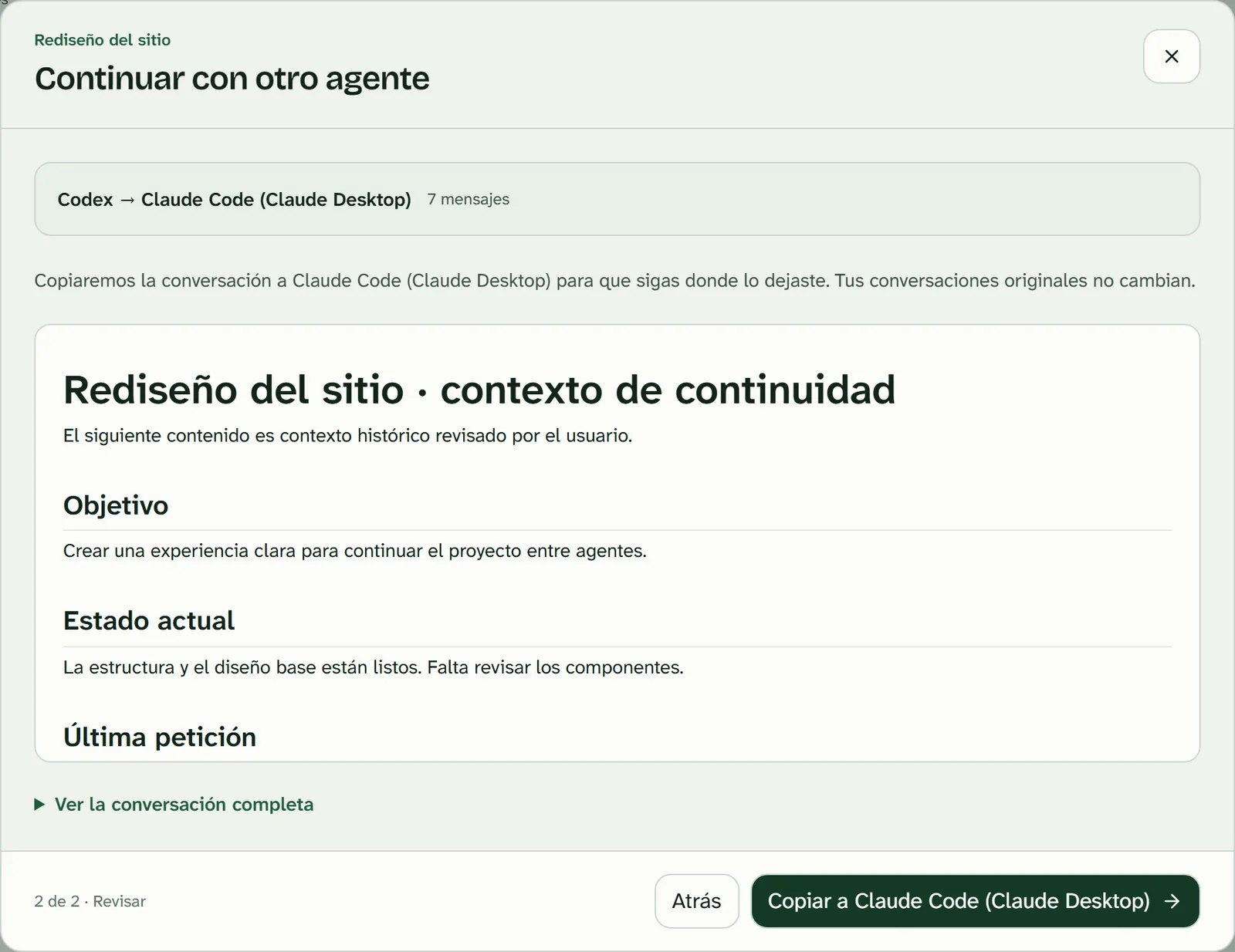
Haz el último paso
Cuando la copia termina, NetCodex te dice dónde encontrar el chat y ofrece el siguiente paso como un botón. Cada destino es un poco distinto; lo ves a continuación.
Si el chat ya está en tu historial
Claude Code (terminal, VS Code y la pestaña Code de Claude Desktop) comparte un mismo historial en tu equipo, y Codex (terminal, app y VS Code) también. Copiar un chat dentro de su propia familia solo lo duplicaría, así que NetCodex te muestra cómo abrirlo allí:
- VS Code: Abrir en VS Code abre la carpeta del chat; luego panel de Claude Code → Past conversations (o el historial de tareas de Codex).
- Terminal: copia
claude --resume <id>ocodex resume <id>y ejecútalo en la carpeta del chat. - Claude Desktop: Abrir en Claude Desktop usa
claude --desktop --resume <id>; Claude Desktop lo añade a tu cuenta actual.
Qué pasa en cada destino
- Codex
El chat aparece en Codex dentro de tu proyecto. NetCodex registra la carpeta del proyecto en Codex por ti y coloca el chat en ella. Pulsa Abrir Codex. Si copias otra vez el mismo chat sin cambios, se reutiliza el que Codex ya tiene.
- Claude Code (Claude Desktop)
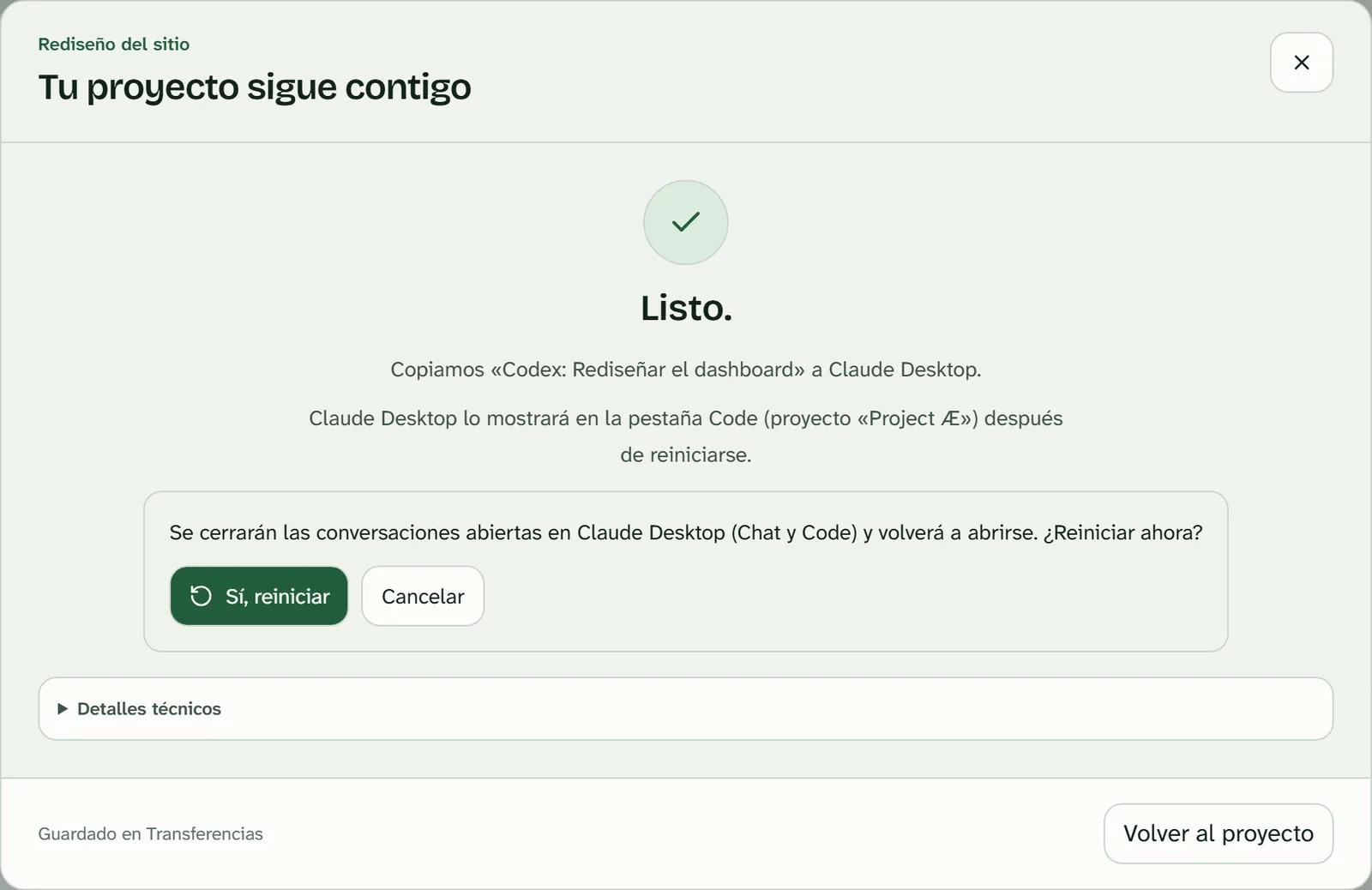
El chat aparece en la pestaña Code de Claude Desktop, dentro del proyecto, después de reiniciar Claude Desktop. Pulsa Reiniciar Claude Desktop y confirma, o Lo hago después.
- Antigravity
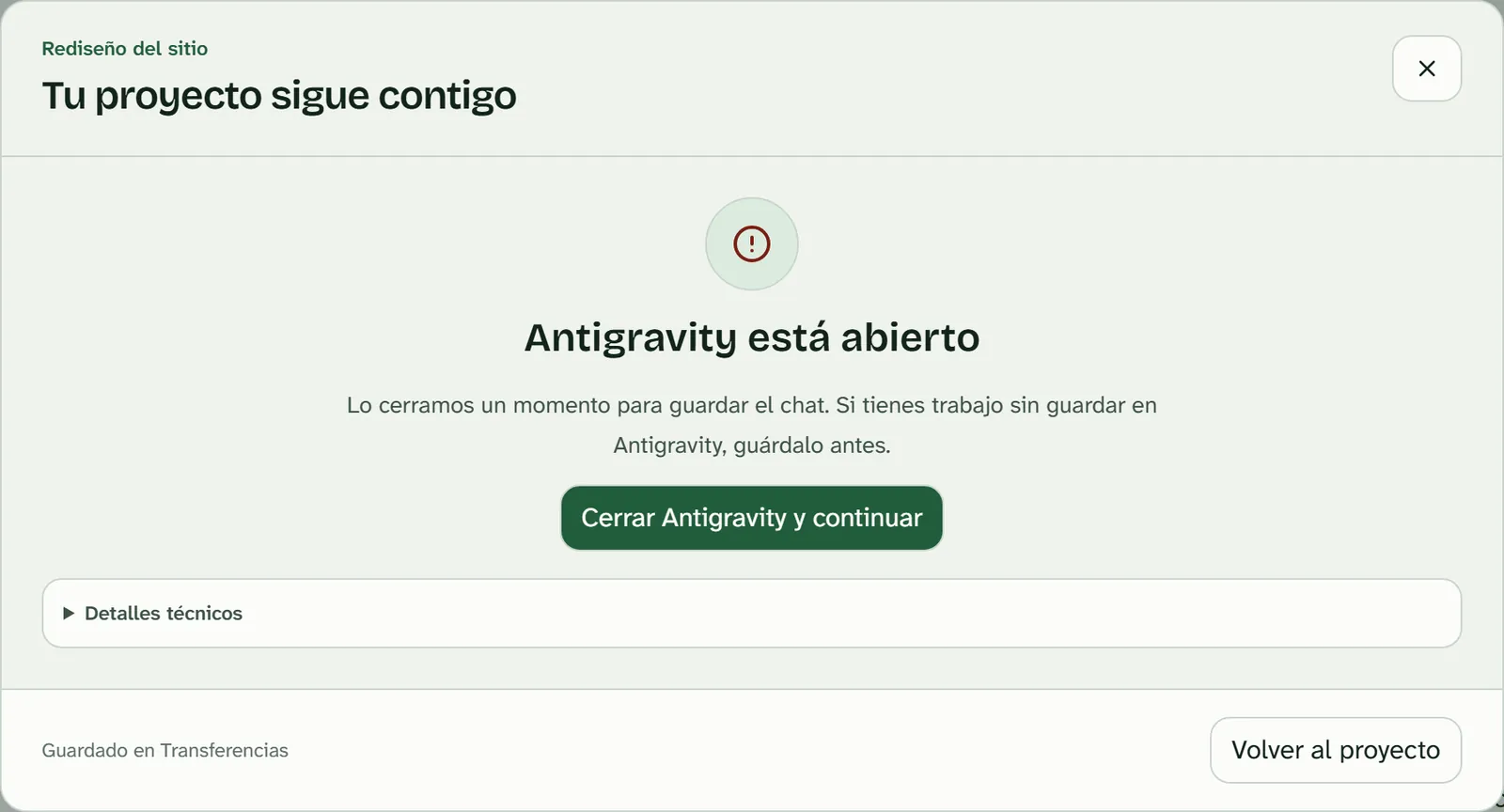
El chat aparece en el historial de conversaciones de Antigravity. Si Antigravity está abierto, NetCodex tiene que cerrarlo un momento para guardar el chat: pulsa Cerrar Antigravity y continuar y luego Abrir Antigravity.
- OpenCode
El chat aparece en la lista de sesiones de OpenCode. Pulsa Abrir OpenCode. OpenCode necesita tener un modelo elegido; si todavía no lo tiene, NetCodex te lo dice.


Codex
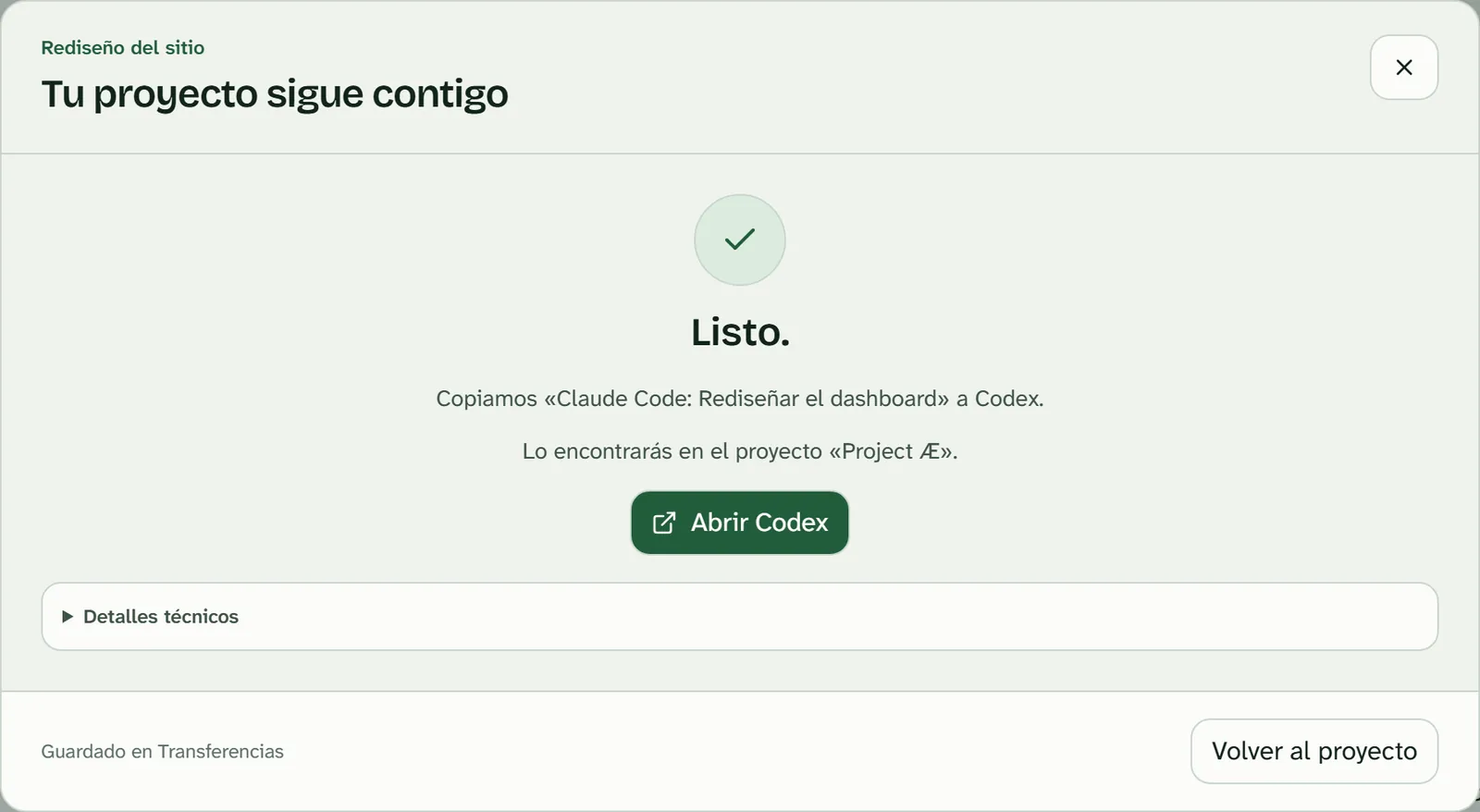
Algunas versiones antiguas de Codex no permiten crear proyectos desde fuera. En ese caso NetCodex muestra un último paso: en Codex elige Archivo → Abrir carpeta y escoge la carpeta indicada. Copiar ruta la copia por ti. Consulta Solución de problemas.
Claude Code en Claude Desktop
Claude Desktop solo lee su lista de sesiones al iniciarse. Reiniciarlo cierra las conversaciones abiertas en Claude Desktop (Chat y Code) y lo vuelve a abrir, por eso NetCodex siempre pregunta antes.
Antigravity
Antigravity guarda su historial en una base de datos que no se puede cambiar mientras está en marcha. NetCodex le pide que se cierre de la forma normal (nunca obliga a una app a salir), espera hasta 20 segundos, guarda el chat, conserva una copia de seguridad del historial anterior y te deja volver a abrir Antigravity.
Transferencias en Actividad
En Actividad, el filtro Transferencias lista cada copia con un estado claro: En curso, Listo, Falta un paso tuyo o No se completó. Una copia que no terminó se puede reintentar sin crear duplicados. Los ids, rutas y datos de verificación están en Detalles técnicos, cerrado por defecto.
Las capturas muestran datos de ejemplo.